domingo, 27 de enero de 2019

Referencias.


El navegador web.Que  es un navegador. Historia.Trucos y consejos(20 de septiembre de 2012).México:Tecnológicamente& informática. Recuperado de https://tecnologia-informatica.com/navegador-web-historia-trucos-consejos/

Gonzales G. Que son las cookies de tu navegador we y para que sirven.(8 de septiembre de 2014), Mexico: Blogthinkbig.com. Recuperado de https://blogthinkbig.com/que-son-las-cookies

¿Que es el historial web de Google chrome?.(23 abril de 2003).México: hipertextual. Recuperado de https://hipertextual.com/archivo/2013/04/que-es-el-historial-web-de-google/


Rodriguez  E. La historia de google chrome, el navegador mas usado del mundo(29 de junio 2017).México: Mala vida. Recuperado de https://www.malavida.com/es/analisis/la-historia-de-google-chrome-006425

Ramirez I.Como cambiar la pagina de inicio de Google chrome.( 24 Abril 2018)Mexico: Xataka Basics. Recuperado de https://www.xataka.com/basics/como-cambiar-la-pagina-de-inicio-de-google-chrome

domingo, 20 de enero de 2019

Las cookies.

¿Qué son las cookies?
Una cookie es un archivo creado por un sitio web que contiene pequeñas cantidades de datos y que se envían entre un emisor y un receptor. En el caso de Internet el emisor sería el servidor donde está alojada la página web y el receptor es el navegador que usas para visitar cualquier página web.
¿Cómo hacer uso de ellas?
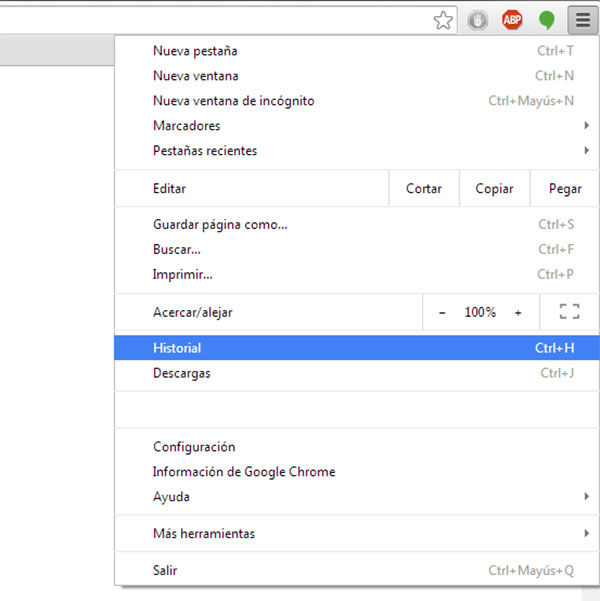
·       En la ventana del navegador Chrome , haga clic en el botón a la derecha de la barra de herramientas . En el menú desplegable, seleccione Configuración
·       2En la parte inferior de la ficha Configuración , haga clic en Mostrar configuración avanzadas .
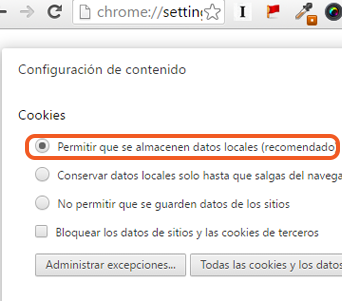
·       En la sección "Privacidad" , haga clic en el botón Configuración de contenido.
·       En la sección "Cookies" , selecciona la opción Permitir que se almacenen datos locales (recomendado) :
·       Puede cerrar la pestaña. Su navegador está configurado para aceptar Cookies de sitios web que visita.fenêtre Paramètres de contenu

Directorio de descargas.

¿Qué es el directorio de descargas?
El historial de descargas es una función incluida de manera predeterminada en la gran mayoría de navegadores web. Su objetivo es que puedas llevar un registro de todos los elementos que has descargado con anterioridad desde Internet. Esto incluye documentos, imágenes, vídeos, programas, entre otros.
¿Cómo utilizar el directorio de descargas?
1-Entra a tu navegador Web.
2-Da clic en las barras de ajuste.
3-Busca el apartado historial y da clic sobre el. 
 Resultado de imagen para historial chrome

Como funciona el historial de tu navegador?


¿Qué es el historial?
De la misma forma que el historial del navegador almacena en un registro las distintas páginas web que visitamos, el Historial Web de Google es el lugar en el que podremos ver toda la información relativa a búsquedas que hemos realizado en Google. Las búsquedas no solamente se circunscriben al "buscador convencional"sino que también abarcan las búsquedas en Google Maps, en las Noticias de Google, en Google Images, en el buscador de vídeos o en el buscador de libros.
¿Cómo utilizar el historial?
Paso 1:
Haz clic en el botón Configurar que está al lado derecho de la Barra de direcciones.
Paso 2:
Verás que se abre un menú desplegable. Allí haz clic sobre la opción Historial.
Paso 3:
Por último, se abrirá el historial de navegación. Éste incluye todos los sitios web que has visitado en las últimas semanas. La lista estará ordenada por fecha, por lo que la historia más reciente aparecerá en la parte superior de la página.

¿Cómo buscar en el historial? 
Si no recuerdas la dirección exacta o el nombre de alguna página web que visitaste, pero quieres volver a acceder a ella, puedes buscarla en el Historial. 
Este tiene una barra de búsqueda donde puedes escribir el nombre del sitio web que estás buscando y el sistema te arrojará los resultados que concuerden con tu búsqueda. Para usar la barra de búsqueda sigue estos pasos:
Paso 1:
Ingresa un término o dirección web en la barra de búsqueda.
Paso 2:
Haz clic en el botón Buscar historial.
Paso 3:
Verás una lista de los resultados que coinciden con tu búsqueda. A la izquierda de cada resultado, verás la fecha en que la página fue vista. Cuando encuentres la página que buscas, simplemente haz clic sobre ella.


sábado, 19 de enero de 2019

Marcadores en la Web

¿Que es un marcador Web?
Cuando se navega por la Web es habitual encontrar un sitio o página Web interesante y querer anotar su dirección para regresar más adelante. Para esto se usan los marcadores (también llamados favoritos).
¿Cómo usar el marcador?
1.   Abre Chrome en tu ordenador.
2. Accede al sitio web que quieras volver a visitar en el futuro.
3. A la derecha de la barra de direcciones, haz clic en el icono de la estrella.


Resultado de imagen para marcador de estrella de chrome

Configuración de la pagina de inicio de un navegador

¿Que es la pagina de inicio de una pagina 

Web?
La página de inicio de un navegadores la primera 
Página web que se ejecuta una vez que hayamos 
arrancado el navegador web. Los navegadores web suelen venir con una página de inicio que apunta a alguna URL relacionada con el navegador o bien con la página de algún buscador web.


¿Como configurar la pagina de inicio 

de un navegador Web?
Puedes configurar Chrome para que abra una página de Nueva pestaña al iniciarse.
  1. En la computadora, abre Chrome.
  2. En la esquina superior derecha, haz clic en Más Más y luego Configuración.
  3. En la sección "En inicio", selecciona Abrir la página de Nueva pestaña.
En la configuración predeterminada, la página Nueva pestaña muestra el logotipo de Google, una barra de búsqueda y las miniaturas de los sitios más visitados. Si lo prefieres, puedes elegir un tema divertido para la página Nueva pestaña.
Puedes configurar Chrome para que vuelva a abrir las mismas páginas que estabas usando antes de cerrar el navegador.
En una computadora: 
  1. En la computadora, abre Chrome.
  2. En la esquina superior derecha, haz clic en Más Más y luego Configuración.
  3. En la sección "En inicio", selecciona Continúa desde donde abandonaste.
Se guardan las cookies y los datos; por lo tanto, volverán a abrirse los sitios web a los que habías accedido antes de cerrar el navegador (por ejemplo, Gmail). Si no quieres acceder de forma automática a estas páginas, sigue los pasos que se indican a continuación:
  1. En la computadora, abre Chrome.
  2. En la esquina superior derecha, haz clic en Más Más y luego Configuración.
  3. En la parte inferior, haz clic en Avanzada.
  4. En la sección "Privacidad y seguridad", haz clic en Configuración de contenido.
  5. Haz clic en Cookies.
  6. Activa Guardar datos locales hasta que salga del navegador.
En una Chromebook: Para volver a abrir las páginas cuando accedes, presiona Ctrl + mayúscula + t.
Puedes configurar Chrome para que abra cualquier página web al iniciarse.
  1. En la computadora, abre Chrome.
  2. En la esquina superior derecha, haz clic en Más Más y luego Configuración.
  3. En la sección "En inicio", selecciona Abrir una página específica o un conjunto de páginas.
    • Haz clic en Agregar nueva página. Escribe la dirección web y haz clic en Agregar.
    • Haz clic en Usar páginas actuales.

Historia del Navegador Google Chrome

El navegador Google Chrome es un navegador web desarrollado por Google y compilado con base en componentes de código abierto como el motor de renderizado de Wenkit y su estructura de desarrollo de aplicaciones (Framework). Google Chrome es el segundo navegador más utilizado en Internet y actualmente posee una cuota de mercado del +24%. Está disponible gratuitamente bajo condiciones de servicio específicas. El nombre del navegador deriva del término usado para el marco de la interfaz gráfica de usuario ("Chrome").
Chromium es el proyecto de software libre detrás de Google Chrome. La porción realizada por Google está amparada por la licencia de uso BSD, con otras partes sujetas a una variedad de licencias de código abierto permisivas que incluyen MIT License, Ms-PL y la triple licencia MPL/GPL/LGPL. Su objetivo principal es proporcionar un navegador con mayor estabilidad, velocidad y seguridad además de incluir una interfaz de usuario sencilla y eficiente. En esencia, Chromium es el navegador base del que está construido Chrome y tiene sus mismas características de diseño, pero con un logotipo ligeramente diferente y sin el apoyo comercial y técnico de la compañía Google. El 2 de Septiembre de 2008 salió a la luz la primera versión al mercado, siendo esta una versión preliminar(beta).
 Resultado de imagen para google chrome

viernes, 18 de enero de 2019

¿Qué es un navegador Web?


El navegador web o navegador de Internet es el instrumento que permite a los usuarios de Internet navegar o surfear entre las distintas páginas de sus sitios web preferidos. Se trata de un software que posee una interfaz gráfica compuesta básicamente de: botones de navegación, una barra de dirección, una barra de estado (generalmente, en la parte inferior de la ventana) y la mayor parte, en el centro, que sirve para mostrar las páginas web a las que se accede.

Resultado de imagen para que es una navegador web